
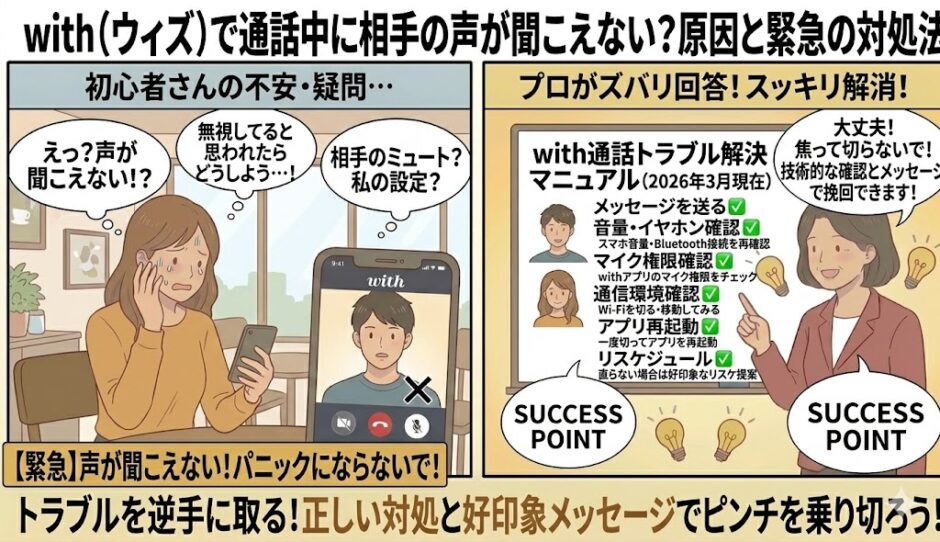
マッチングアプリ「with(ウィズ)」でいざ通話!という時に、「相手の声が聞こえない…!」と焦った経験はありませんか?私はあります。
せっかくのチャンスにパニックになってしまうかもしれませんが、無言でいきなり通話を切るのはNG。まずは落ち着いて、対応をしましょう。
この記事では、withで通話中に相手の声が聞こえないときの原因と、相手に悪い印象を与えずにトラブルを乗り切るための対応を解説します。
with(ウィズ)で通話中に相手の声が聞こえないときの原因
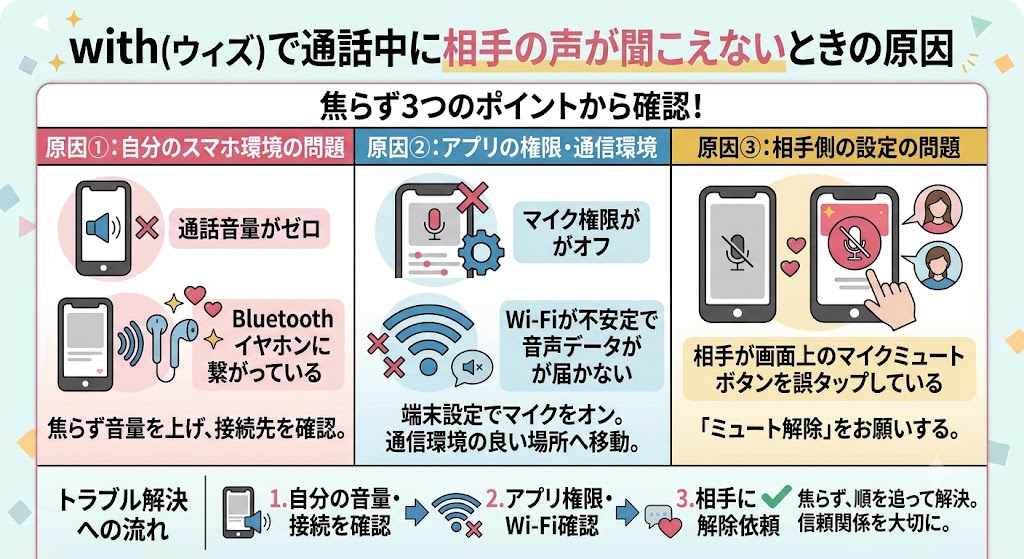
マッチングアプリ「with(ウィズ)」通話で相手の声が聞こえない、無音になってしまう場合、主に以下の3つの原因が考えられます。
- 自分のスマホ環境の問題
通話音量がゼロ、Bluetoothイヤホンに繋がっている - アプリの権限・通信環境
マイク権限がオフ、Wi-Fiが不安定で音声データが届かない - 相手側の設定の問題
相手が画面上のマイクミュートボタンを誤タップしている
これらの原因を踏まえ、焦らず以下の手順で解決を図りましょう。
【緊急対応】with(ウィズ)で声が聞こえない時にまずやること
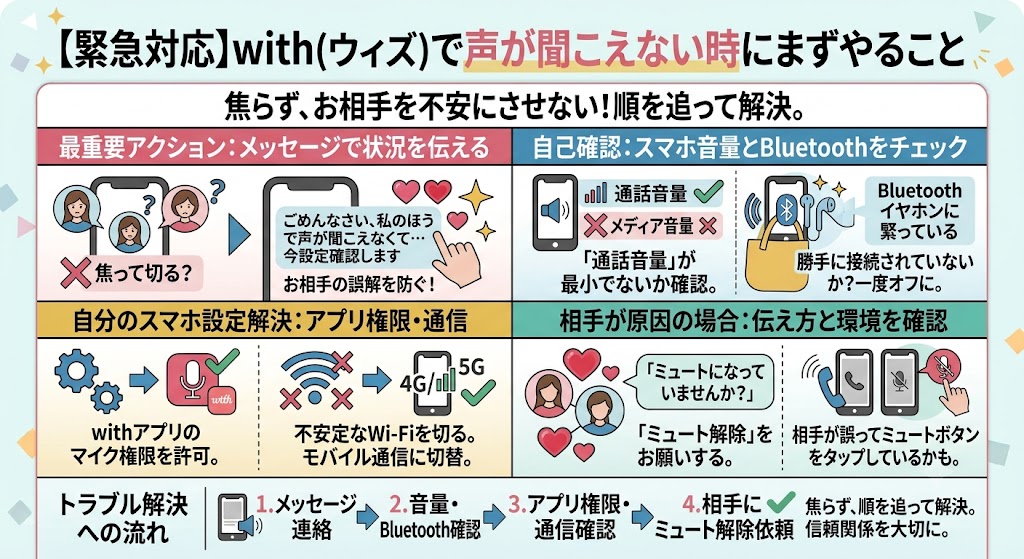
通話がつながったのに無音だと焦りますが、まずは相手を不安にさせないことが最優先です。
焦って切らずにメッセージで状況を伝える(最重要)
まずは通話画面のまま、または一度切る前にwithのメッセージ機能で状況を伝えましょう。
「ごめんなさい、私のほうで声が聞こえなくて…今設定確認します」と一言送るだけで、相手に「無視された?」と誤解されるのを防げます。
スマホの音量設定とBluetooth接続を再確認する
メッセージを送ったら、以下の2点を確認します。
- 通話音量
スマホの「メディア音量」ではなく「通話音量」が最小になっていないか確認します。通話中(または通話画面)で音量の上ボタンを押してみてください。 - Bluetooth接続
ワイヤレスイヤホンがカバンの中でケースからズレていて、勝手にBluetooth接続されてしまっているケースがよくあります。スマホのBluetoothを一度オフにしてみましょう。
自分のスマホやアプリ設定が原因の場合の解決策
基本的な設定を確認しても聞こえない場合、アプリの権限や通信環境をチェックします。
withアプリのマイク・カメラ権限がオフになっている
スマホ本体の設定画面から、withアプリの「マイク」へのアクセス権限が許可されているか確認しましょう。
マイクへのアクセスが拒否されていると、アプリ側のシステムが正常に動作せず、双方の音声がシャットアウトされることがあります。
通信環境の不安定さ(Wi-Fiを一度切ってみる)
公衆Wi-Fiや自宅の不安定なルーターに繋がっていると、通話自体は繋がっても音声データのやり取りができないことがあります。
一度スマホのWi-Fi設定をオフにし、モバイルデータ通信(4G/5G)に切り替えてから再度通話を試みてください。
相手側の設定や環境が原因の場合(相手への伝え方)
自分側の問題ではない場合、相手の設定に原因がある可能性が高いです。
相手が画面上のマイクミュートボタンを押している
通話が始まった直後に、相手がスマホを耳に当てた際など、誤って画面の「マイクミュート」ボタンをタップしてしまっているケースは多いです。
相手に設定確認をお願いする角が立たないメッセージ例文
相手に原因があるかもしれない場合でも、責めるような言い方はNGです。優しく設定確認をお願いしましょう。
設定を見直したのですが、もしかしたら〇〇さんの通話画面で、マイクのマークに斜め線が入ってミュートになっていたりしませんか?もしよければ確認してもらえると嬉しいです!
それでも直らない場合の最終手段とリスケジュールのコツ
お互いに設定を確認してもダメな場合は、見切りをつけて早めに切り替える決断が大切です。
一度通話を終了し、アプリを再起動してかけ直す
どうしても繋がらない場合は、「アプリの不具合かもしれないので、一度再起動してかけ直してみますね!」とメッセージを入れてから、
withアプリを完全終了して再起動
トラブルを逆手に取る!好印象を与える別日へのリスケ提案
アプリの再起動でもダメなら、その日の通話は諦めてリスケジュールを提案しましょう。実はこの「トラブル時の対応」こそチャンスです。
何度もごめんなさい!アプリの調子が悪いみたいで、今日は難しそうですね。せっかくお時間作っていただいたのに本当に申し訳ないです。もしよければ、また〇日の夜かお休みの日に、お電話リベンジさせてもらえませんか?
トラブルを口実に、自然な流れで「次の約束」を取り付けることで、ピンチをチャンスに。焦らず丁寧な対応で、相手との仲を深めましょう。
まとめ
withの通話で声が聞こえないトラブルは、正しい知識とメッセージでの丁寧なフォローがあれば、決して致命的な失敗にはなりません。
むしろ、「一緒にトラブルを解決しようとする姿勢」や「相手を気遣う思いやり」は、あなたの誠実さや優しさをアピールするチャンスになります!
ピンチを乗り越えたお二人なら、きっとさらに距離が縮まるはずです。ぜひ、withでの通話リベンジを大成功させてください!!
関連記事
withの他機能や、自分に合う別のアプリを探してみたい方、どれが合うか迷っている方は、下記のリンク先からチェックしてみてくださいね♪